



Cách chụp ảnh đẹp hơn bằng camera iPhone của bạn
Tận dụng tối đa máy ảnh trong túi của bạn với hướng dẫn của chúng tôi về các mẹo và thủ thuật chụp ảnh iPhone tốt nhất
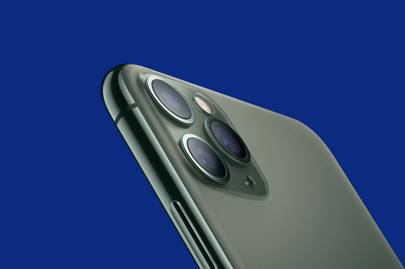
Ứng dụng máy ảnh mặc định của iPhone là một việc tương đối đơn giản. Đối với hầu hết mọi người, điều đó từ lâu đã là một điều tích cực, nhưng vẫn còn rất nhiều tính năng ẩn và thủ thuật chụp ảnh để tận dụng tối đa các bức ảnh trên iPhone của bạn, cho dù bạn có kiểu máy cũ hơn hay máy ảnh cao cấp hơn của dòng iPhone 11.
Tất cả các mẹo và thủ thuật chụp ảnh trên điện thoại thông minh này đều có thể được sử dụng với ứng dụng máy ảnh gốc của iPhone, vì vậy không cần phải cài đặt bất kỳ thứ gì mới, sử dụng bất kỳ ứng dụng đắt tiền nào hoặc không cần phải học giao diện mới. Tặng kem. Tuy nhiên, nếu chúng tôi có thể dạy bạn một điều: cài đặt là bạn của bạn.
Bảo tồn cài đặt của bạn
Bản thân, điều này sẽ không tạo ra những bức ảnh đẹp hơn, nhưng bằng cách 'giữ nguyên cài đặt của bạn', bạn có thể được trang bị tốt hơn để chụp nhanh những bức ảnh nhanh nhất. Đây là một tùy chọn được ẩn trong ứng dụng cài đặt chính, thay vì ứng dụng máy ảnh. Đi tới Cài đặt> Máy ảnh> Cài đặt Bảo tồn. Bạn có thể duy trì cả Chế độ máy ảnh và Điều khiển sáng tạo.
Điều này có nghĩa là mỗi khi bạn mở ứng dụng, ứng dụng sẽ ở lại cài đặt cuối cùng bạn đã sử dụng, thay vì hoàn nguyên về chế độ Ảnh chuẩn - rất tiện nếu bạn thường chụp với các cài đặt cụ thể được áp dụng và không muốn áp dụng lại chúng mỗi lần.
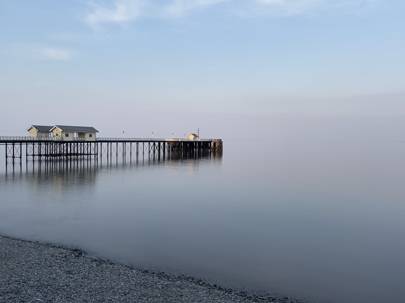
Phơi sáng lâu trong Ảnh trực tiếp có thể tạo ra kết quả ấn tượng với nước hoặc đường mòn
Dùng thử Ảnh trực tiếp
Live Photos đã là một tính năng của máy ảnh iPhone trong nhiều thế hệ, nhưng nhiều người không nhận ra rằng bạn có thể làm được nhiều hơn với chúng khi chỉ xem một đoạn video clip ngắn. Sau khi bạn đã chụp Live Photo (đảm bảo rằng tùy chọn được bật từ màn hình ứng dụng máy ảnh), hãy bắt đầu phát lại và vuốt lên trên màn hình. Bây giờ bạn sẽ thấy một số tùy chọn mà bạn có thể áp dụng cho ảnh của mình.
Loop và Bounce khá dễ thương, nhưng đó là 'Long Exposure' mà bạn thực sự có thể vui vẻ. Hãy thử chụp ảnh dòng nước đang chuyển động, hoặc một số dòng xe cộ sau khi trời tối rồi áp dụng hiệu ứng và bạn sẽ thấy một thứ khá ấn tượng - mặt nước phẳng lặng như sữa hoặc những con đường mòn. Đây là một thủ thuật bạn có thể thử trên các mẫu iPhone cũ hơn, không chỉ iPhone 11 series.
Chụp ảnh bên ngoài khung
Một trong những tính năng thông minh nhất của iPhone 11 và iPhone 11 Pro là có thể sử dụng ba ống kính khác nhau theo những cách hữu ích. Một ví dụ là chụp dữ liệu từ bên ngoài khung hình bạn đang chụp, dữ liệu này sau này bạn có thể sử dụng cho một số mục đích. Tuy nhiên, bạn sẽ cần phải bật cài đặt này một lần nữa từ ứng dụng cài đặt chính.
Đi tới Cài đặt> Máy ảnh> Thành phần. Giờ đây, mỗi khi bạn chụp một bức ảnh bằng ống kính tiêu chuẩn hoặc ống kính tele (chỉ dành cho iPhone 11 Pro), dữ liệu từ bên ngoài khung hình cũng sẽ được lưu. Khi phát lại, bạn có thể sử dụng dữ liệu này để thực hiện các chỉnh sửa hữu ích, chẳng hạn như xoay, cắt và thay đổi phối cảnh. Bạn thậm chí có thể làm điều đó với video, điều này có thể hữu ích cho các vlogger và người tạo video. Nếu bạn lo lắng về việc tất cả dữ liệu thừa chiếm dung lượng trên iPhone của mình, đừng lo lắng - nó sẽ tự động bị xóa nếu không được sử dụng sau 30 ngày.
Dự đoán bức ảnh đẹp nhất
Một lợi ích khác của ba ống kính khác nhau là có thể xem những gì đang diễn ra bên ngoài khung hình - ngay cả khi bạn chọn tắt ghi dữ liệu đó. Bạn có thể nhận thấy rằng trong ứng dụng máy ảnh gốc, phần trên và phần dưới của ứng dụng (hoặc trái và phải nếu cầm ngang điện thoại) hiển thị nội dung đang diễn ra bên ngoài khung hình. Sử dụng thông tin này làm lợi thế của bạn - phát hiện khi ai đó chuẩn bị bước vào khung hình - hoặc khi ai đó sắp rời khỏi khung hình - và chụp ảnh của bạn vào thời điểm tốt nhất có thể.

Nhấn vào biểu tượng "2x" ở chế độ Chân dung để có ảnh chụp môi trường đẹp hơn về thú cưng của bạn
Làm việc với chế độ Chân dung
Chế độ Chân dung của iPhone không phải là một chức năng mới, nhưng Apple cho biết họ đã cập nhật các thuật toán của mình để hoạt động tốt hơn với các đối tượng không phải con người khi giới thiệu dòng iPhone 11. Đối tượng chính không phải con người mà chúng tôi quan tâm là thú cưng và iPhone 11 hoàn toàn phù hợp để chụp chó hoặc mèo của bạn.
Nếu bạn có iPhone 11 Pro, bạn nên nhấn vào biểu tượng “2x” ở phía dưới bên trái của màn hình khi ở chế độ Chân dung. Thao tác này sẽ đặt máy ảnh ở chế độ “1x” và giúp bạn tạo ảnh chụp môi trường tốt hơn về thú cưng của mình… hoặc tiếp tục, cả những người bạn của bạn, nếu bạn phải.
Kiểm soát Chế độ ban đêm
Một chế độ cụ thể để chụp trong điều kiện ánh sáng yếu đã được giới thiệu cho dòng iPhone 11. Nó khá tốt khi được để cho các thiết bị của riêng nó, nhưng nếu bạn muốn thêm một chút quyền kiểm soát của riêng mình thì bạn nên làm như vậy.
Chế độ ban đêm sẽ tự bật theo mặc định khi iPhone phát hiện không có nhiều ánh sáng xung quanh trong cảnh. Nó hoạt động bằng cách chụp một loạt các phơi sáng ngắn và kết hợp chúng lại với nhau khi bạn chụp phơi sáng dài.
Tuy nhiên, nếu bạn chụp bất cứ thứ gì với những người có xu hướng di chuyển, điều đó có thể để lại cho bạn kết quả hơi kỳ lạ. Để tắt tính năng này, hãy vuốt lên từ màn hình ứng dụng chính và nhấn vào biểu tượng trông giống như mặt trăng - bây giờ bạn có thể vuốt sang trái để tắt.
Cũng sẽ có lúc bạn muốn đặt độ phơi sáng lâu hơn một chút - ví dụ: nếu bạn đã có bề mặt ổn định (hoặc chân máy) cho iPhone của mình. Sử dụng phương pháp tương tự, vuốt sang trái để chọn thời gian phơi sáng thậm chí lâu hơn - lên đến 30 giây - để có được chi tiết tốt nhất có thể trong điều kiện tối.
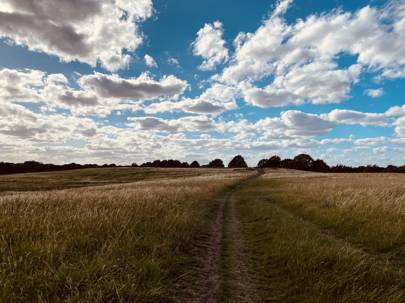
Bạn có thể chụp với các bộ lọc đã được áp dụng hoặc thêm, bớt hoặc thay đổi sau khi chụp xong
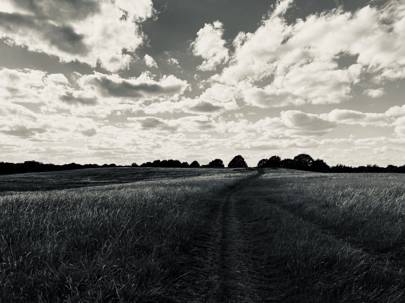
Tìm kiếm các bộ lọc sang trọng
Hầu hết mọi người liên kết bộ lọc kỹ thuật số với các ứng dụng như Instagram. Nhưng bạn không cần phải đi bất cứ đâu gần các ứng dụng của bên thứ ba để tìm một số bộ lọc sang trọng để áp dụng cho ảnh của mình. Chúng tôi đặc biệt thích các tùy chọn đơn sắc khác nhau, sẽ mang lại cho hình ảnh của bạn cảm giác vượt thời gian. Bạn có thể chọn chụp với bộ lọc đã được áp dụng hoặc bạn có thể thêm (hoặc xóa / thay đổi) bộ lọc sau khi chụp xong.
Để chụp bằng bộ lọc đã được áp dụng, hãy vuốt lên bên trong ứng dụng máy ảnh gốc và nhấn vào biểu tượng trông giống như ba vòng tròn chồng lên nhau. Từ đây, bạn có thể thử nghiệm với các bộ lọc khác nhau mà ứng dụng cung cấp. Đây cũng là một tính năng mà bạn có thể sử dụng với các mẫu iPhone cũ hơn.
Khám phá các tỷ lệ mới
Theo mặc định, ứng dụng camera của iPhone sẽ chụp theo tỷ lệ 4: 3, nhưng bạn cũng có thể chụp ở các tỷ lệ khác để có hiệu ứng khác. Bạn luôn có thể chụp theo hình vuông (1: 1), tỷ lệ thân thiện với Instagram gốc, nhưng đối với dòng iPhone 11, tỷ lệ 16: 9 mới cũng được thêm vào. Điều này sẽ mang lại cho các bức ảnh của bạn một cảm giác như điện ảnh và như một phần thưởng bổ sung là sẽ trông rất đáng yêu trên màn hình rộng của iPhone 11 / iPhone 11 Pro. Bạn cũng có thể sử dụng nó để thu được nhiều cảnh hơn bình thường, làm cho nó trở nên tuyệt vời khi chụp phong cảnh.
About thuongtin.net





Không có nhận xét nào